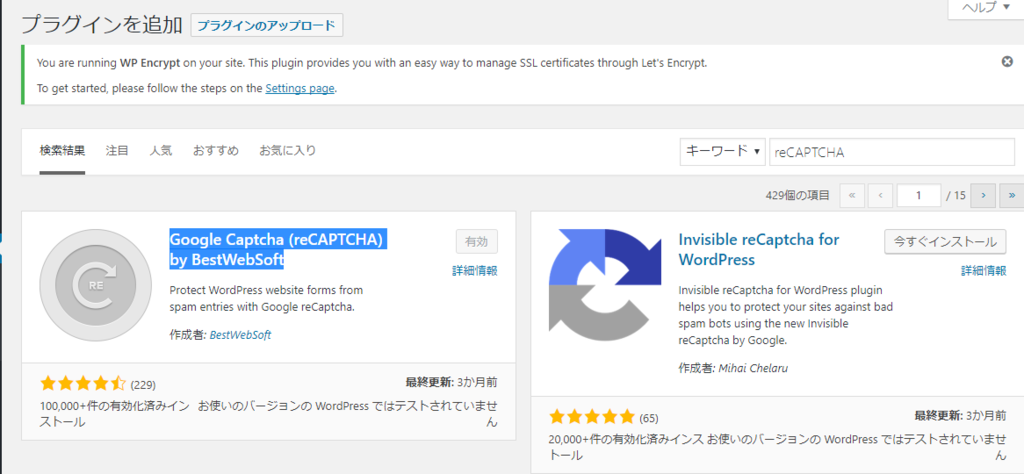
Google Captcha (reCAPTCHA) by BestWebSoft がよい
・EWWW Image Optimizer
・PubSubHubbub
・XML Sitemap & Google News feeds
・WordPress Ping Optimizer
・WP-Optimize
wp-config.phpファイルに追記する方法があります。
WordPressをインストールしているフォルダ内にある「wp-config.php」を見つけて
define( 'WP_SITEURL', 'http://***.com/wp' );
define( 'WP_HOME', 'http://***.com/wp' );
編集。
add_filter('widget_text', 'do_shortcode');
ここではmyphpfilesという名前にする
function Include_my_php($params = array()) {
 extract(shortcode_atts(array(
 'file' => 'default'
 ), $params));
 ob_start();
 include(STYLESHEETPATH . "/myphpfiles/$file.php");
 return ob_get_clean();
}
add_shortcode('myphp', 'Include_my_php');
[myphp file=’related’]
「Adsense Widget (Luxeritas オリジナル) 」を使う。
特定の投稿・固定ページで非表示にしたい場合は、「指定ページ」にチェックをつけて、投稿ID をカンマ区切りか改行区切りで指定する。
EWWW Image Optimizerを普段から使っている場合は、アップロード時に画像が圧縮されているので以下の作業は必要ありません。
メディアの画像を一括で圧縮するには「メディア→一括最適化」に移動し「最適化されていない画像をスキャンする」ボタンを押してください。

FTPでプラグインを戻すか削除すれば復帰できます。
他にも色々なパターンでServer Errorになるそうなので 詳しくはネタ元参照。
1. Googleアカウントで2段階認証プロセスを有効にする
2. 手持ちのスマートフォンにGoogle認証システムのアプリをインストールし設定する
3. WordPressにGoogle Authenticatorプラグインをインストールし設定する
2段階認証を有効にするユーザーのプロフィール管理ページにアクセスすると
「Google Authenticator Settings」という項目が加わっています。
ここで設定します。

ネタ元
